

差分確認ツールの使い方を文章だけでずらっと説明するより、やっぱり画面を見てもらった方が早いよね……ということで、今回は11枚の資料にまとめました。
基本は、ユニメモや手元の記録から数字を入れる → 気になる設定と比べる → 結果を1枚に残す、という流れです。
現在はスマスロ ハナビ Ver.2とスマスロ サンダーV Ver.2で、この基本操作を共通して使えます。
難しそうに見えても、迷ったら最後まで説明を暗記する必要はありません(笑)。まずは11枚を順番に眺めてみてください。
現在使える差分確認ツール
記事を見ながら実際の画面も触ってみたい方はこちらからどうぞ。
差分確認ツールは、数字を入れて比べるところから
まずは入力から。全部を埋める必要はなく、分かる項目から始めれば大丈夫です。
ユニメモの数値を、対応する項目へ入力
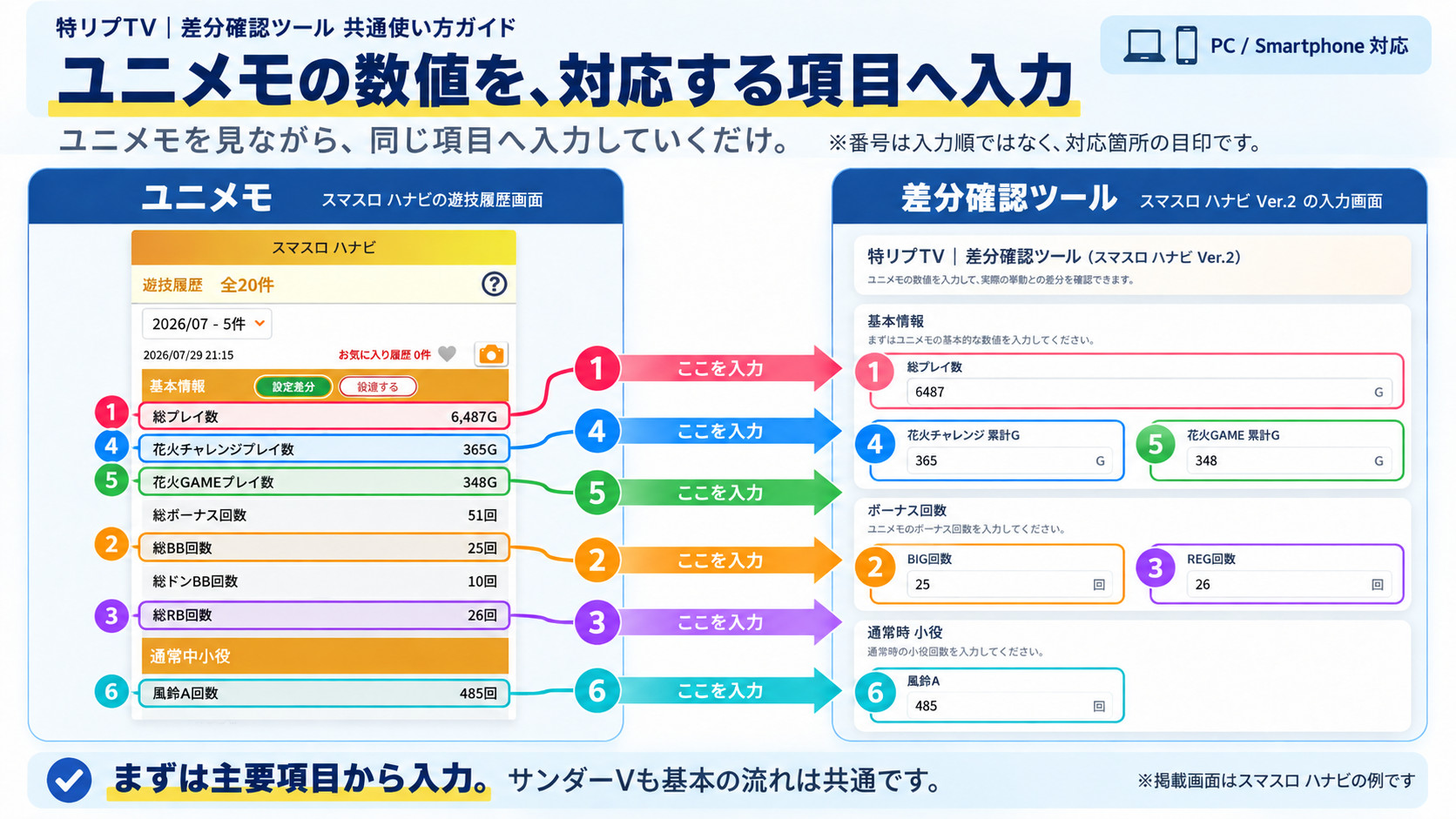
ユニメモや手元の記録にある数字を、対応する項目へ入れていきます。全部を埋める必要はありません。掲載画面はハナビの例ですが、基本の流れはサンダーVや今後の差分確認ツールでも共通です。
比べてみたい設定を選ぶ
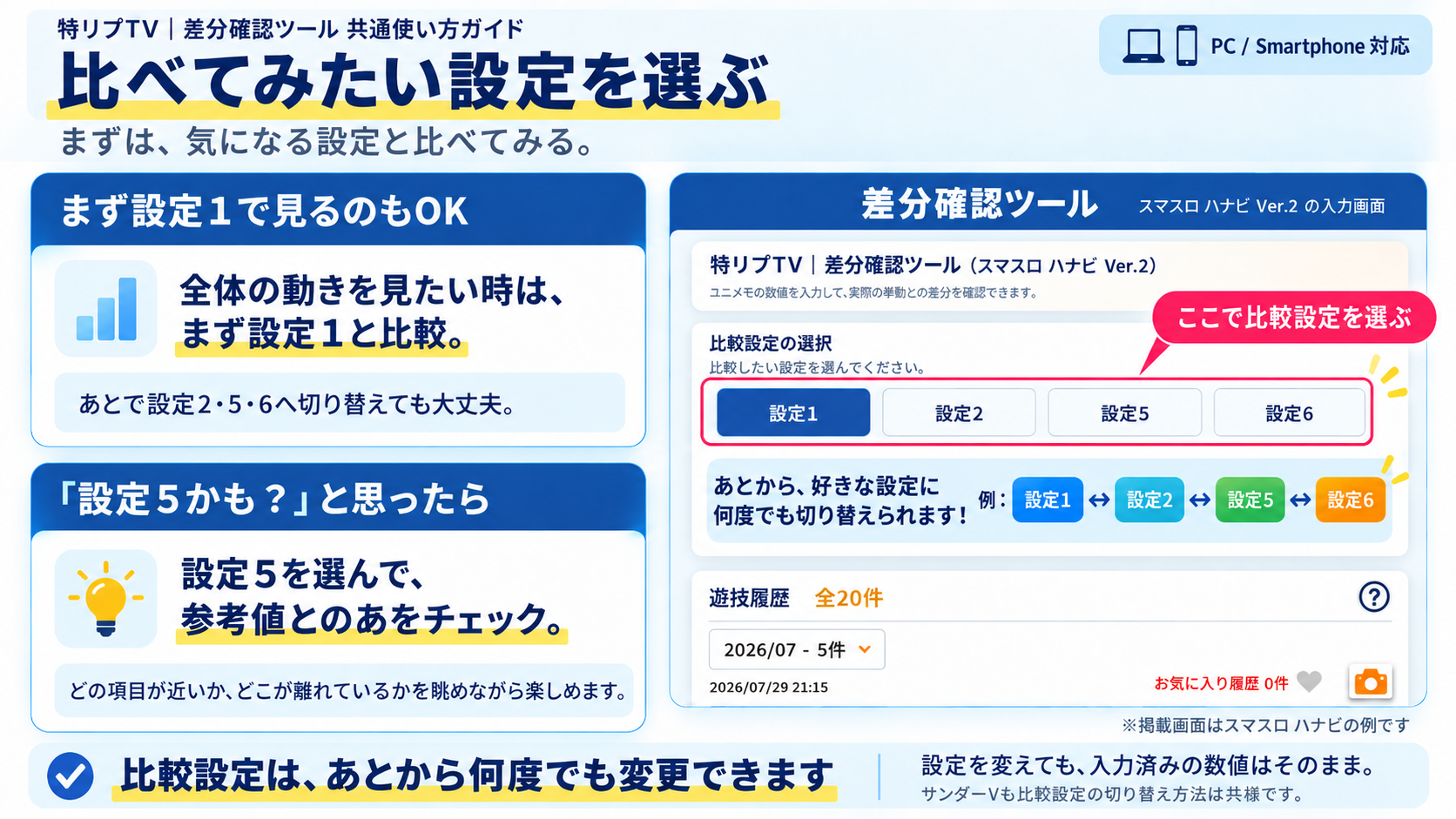
たとえば「もしかしたら設定5を打っているかも?」と思った時は、設定5を比較設定にして、どの数値が近いか、どこが離れているかを眺めてみます。
まず設定1と比べてから、設定2・5・6へ切り替えてみる使い方でもOKです。比較設定を変更しても、入力済みの小役などを入れ直す必要はありません。
小役は、回数でも「1/分母」でも入力
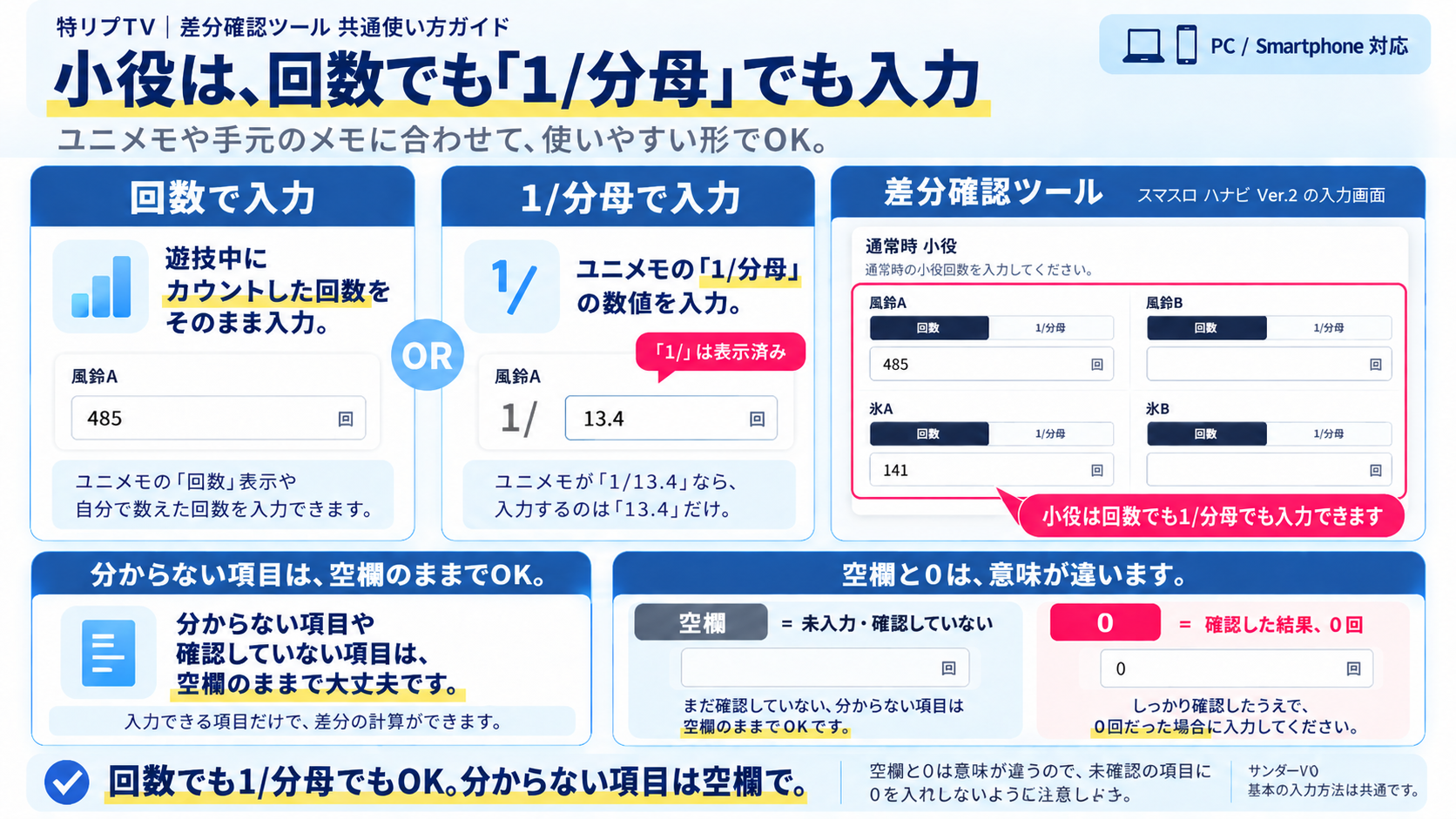
ユニメモが「1/13.4」なら、画面には「1/」が用意されているので13.4を入力すればOKです。なお、未確認の空欄と、確認した結果の0回は別物なので、分からない項目は無理に埋めなくて大丈夫です。
差分と「参考距離」を眺めてみる
入力した数字は、選んだ設定との差と、全設定との参考距離という2つの方向から眺められます。
比較設定との差を、数字で確認
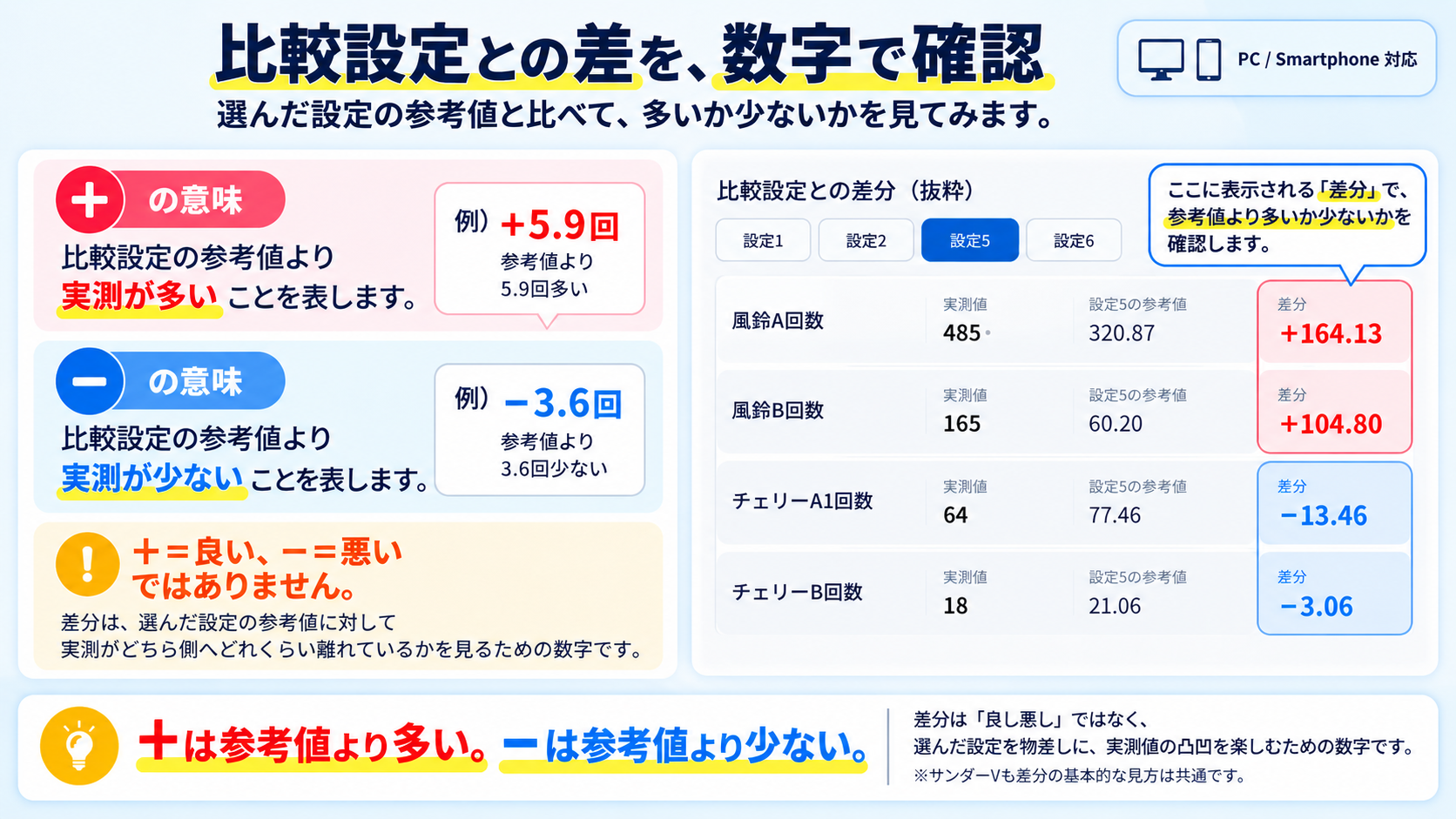
+は参考値より実測が多い、-は参考値より実測が少ないという意味です。+が良い、-が悪いという評価ではなく、選んだ参考値からどちらへどれくらい離れているかを見る数字です。
全設定との「参考距離」を見てみる
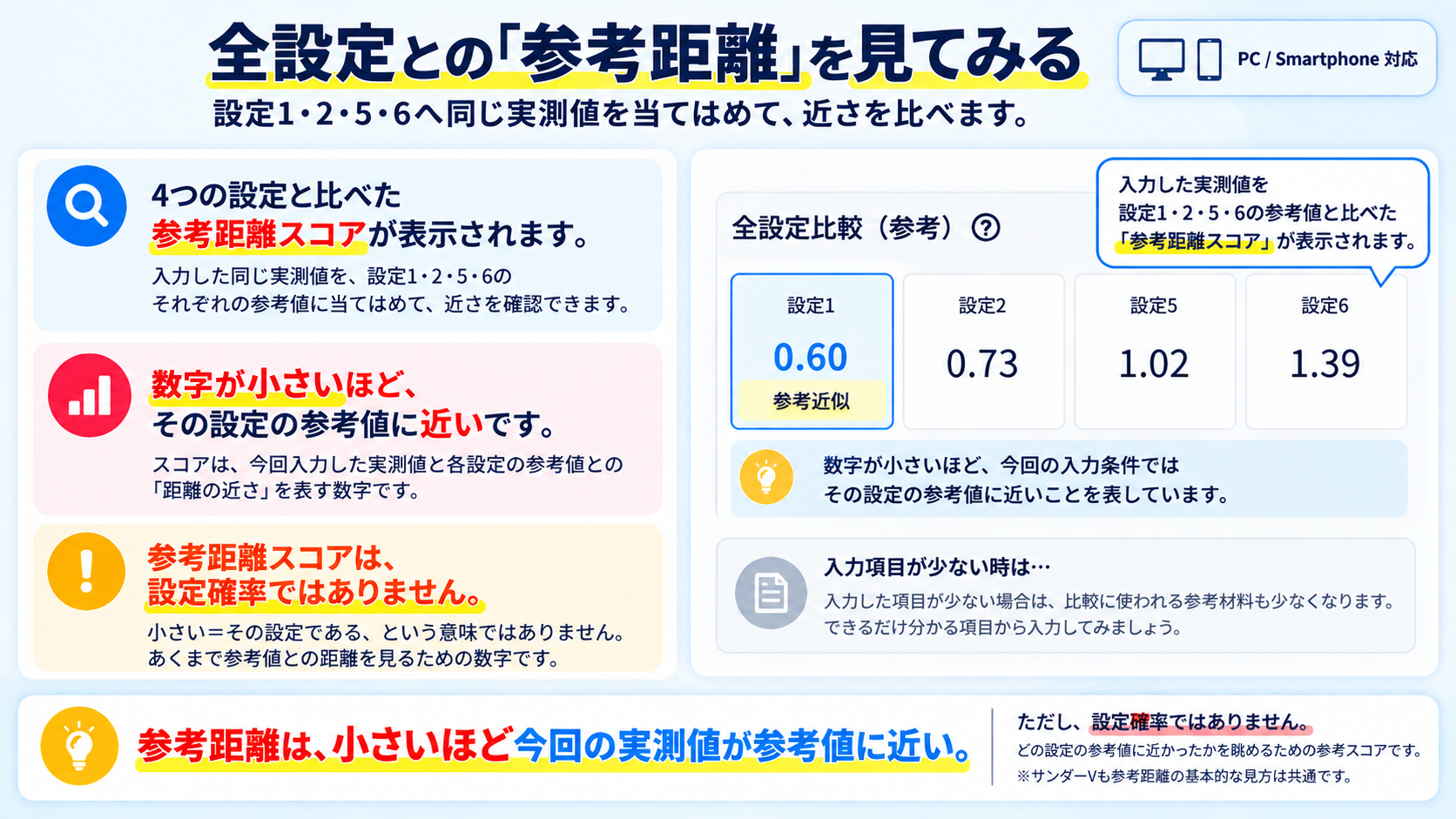
参考距離は、数字が小さいほど今回の入力条件では、その設定の参考値に近かったことを表します。
参考距離スコアは設定確率ではありません。設定を確定する数字でもなく、入力項目が少なければ比較に使える材料そのものも少なくなります。
たとえば「0.60」と表示されても「60%」という意味ではありません。同じ入力内容を設定1・2・5・6へ当てはめた時の、参考値との距離を眺めるためのスコアです。
示唆や、その時の感覚は別々に残す
数値だけでは残しにくい情報も、計算とは分けて記録できます。
設定示唆は、参考距離とは別に記録
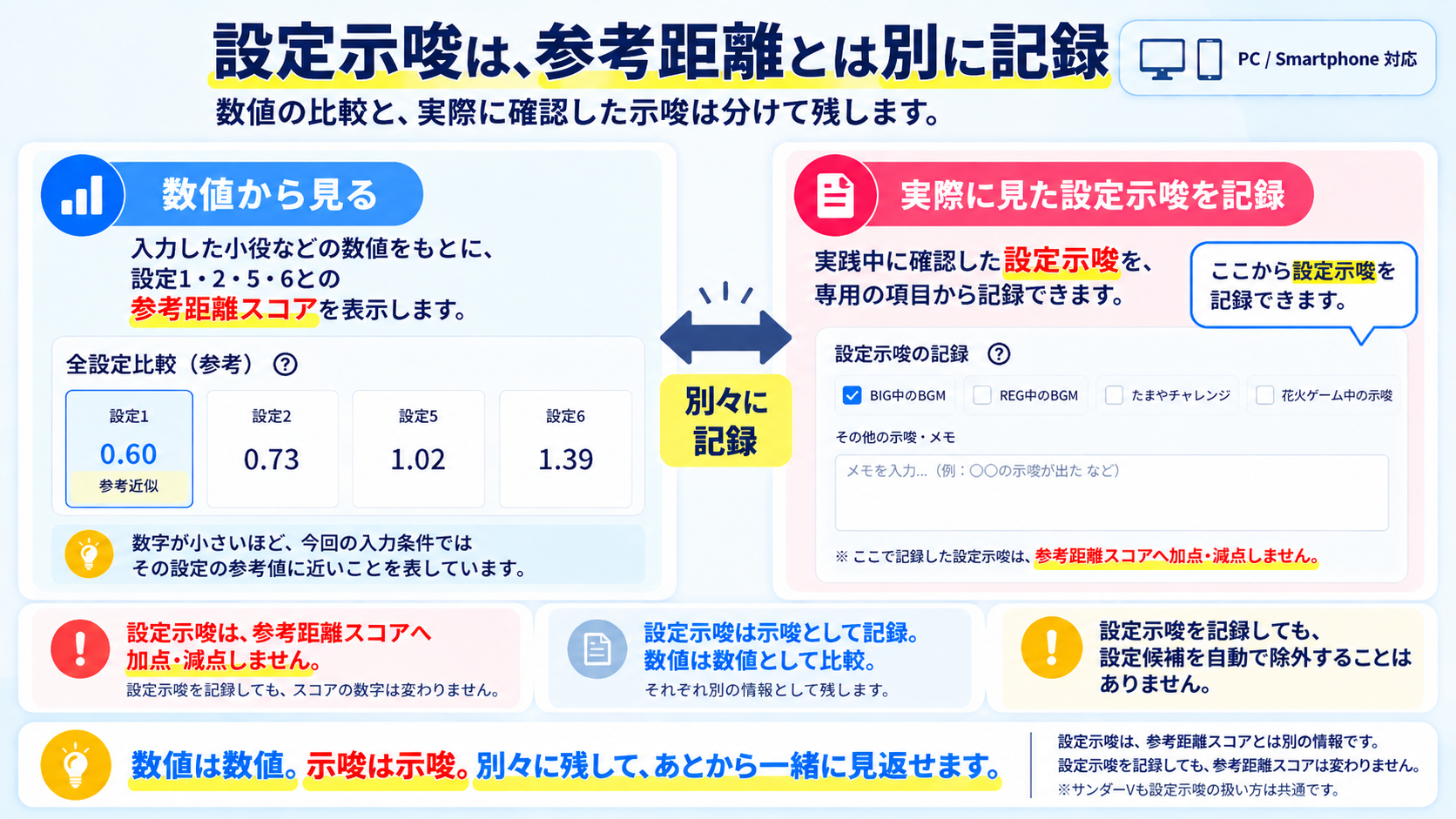
考え方は、数値は数値。示唆は示唆。です。
設定示唆を記録しても参考距離へ加点・減点はせず、候補設定を自動で除外することもありません。あとから数字と示唆を一緒に振り返れるよう、別々の情報として残します。
気になったことは「備考」に残しておく
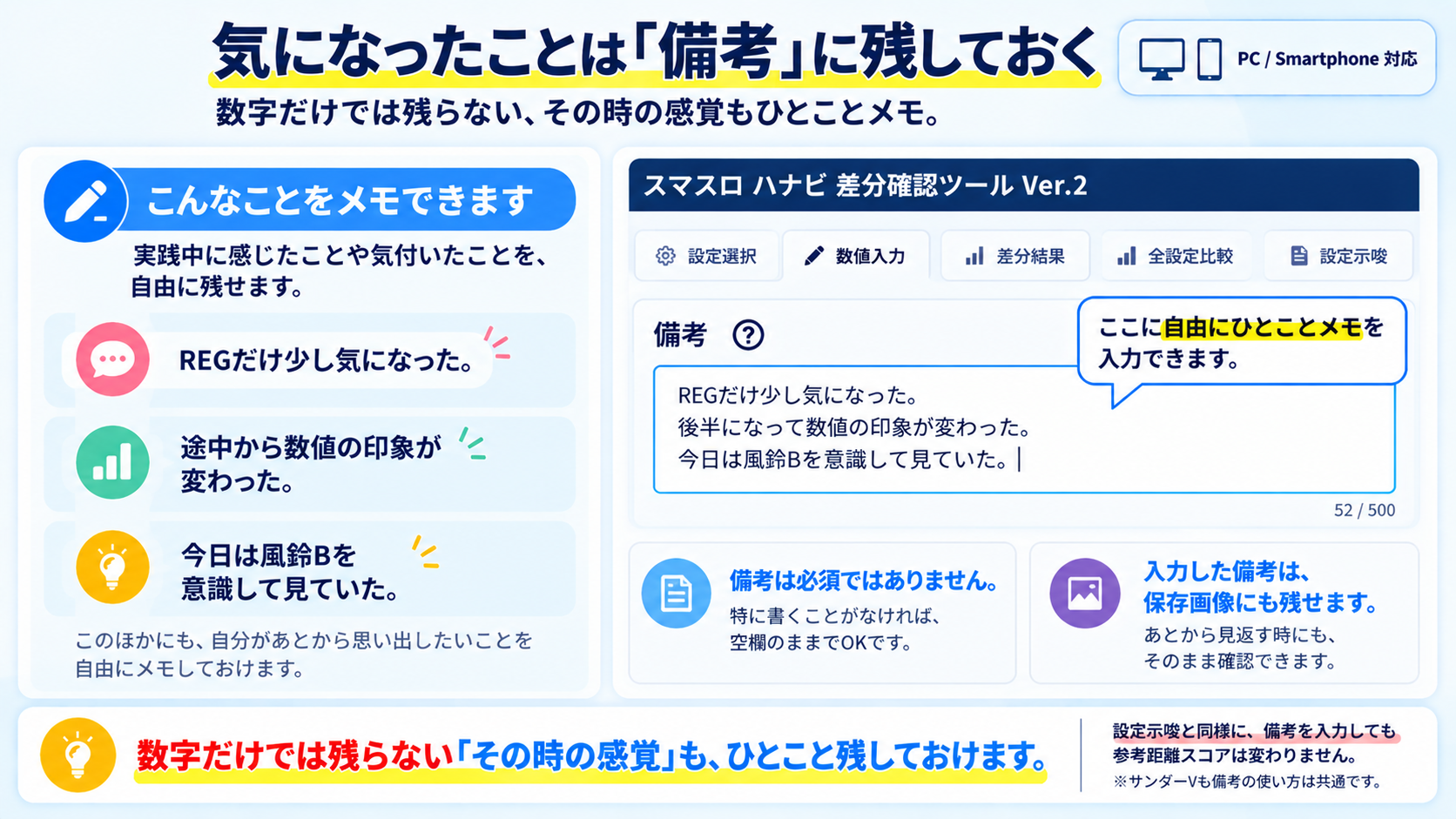
「REGだけ少し気になった」「途中から印象が変わった」など、その日の感覚やあとで思い出したいことを自由に残せます。特になければ空欄のままで大丈夫です。
入力した結果を、1枚の保存画像に残す
入力した内容は、あとから見返しやすい形で1枚にまとめられます。
入力した内容を、保存画像として残せます
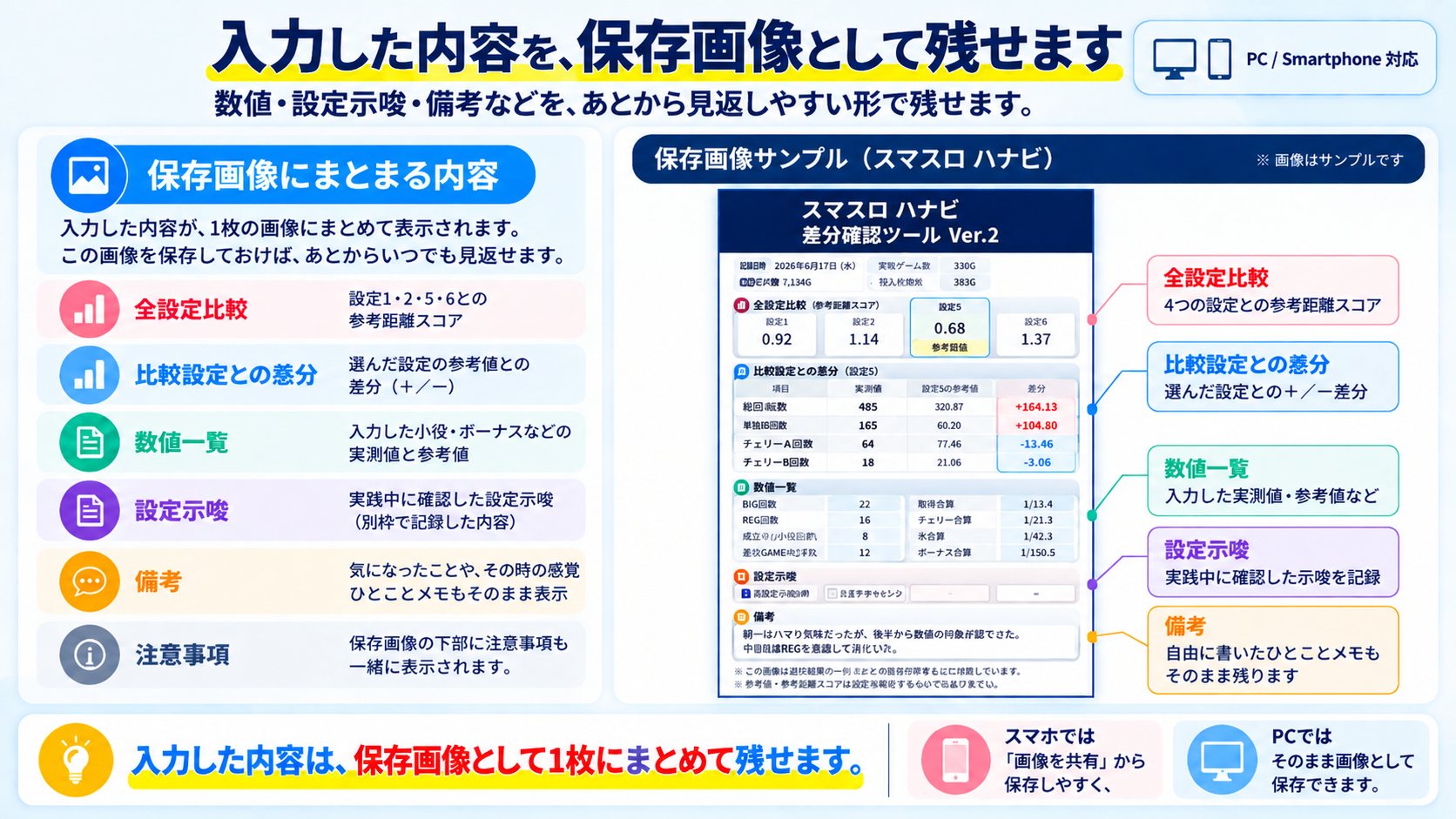
全設定比較、比較設定との差、数値一覧、設定示唆、備考、注意事項などが1枚にまとまり、自分用の実践記録として残せます。
完成した画像を、スマホ・PCに残す
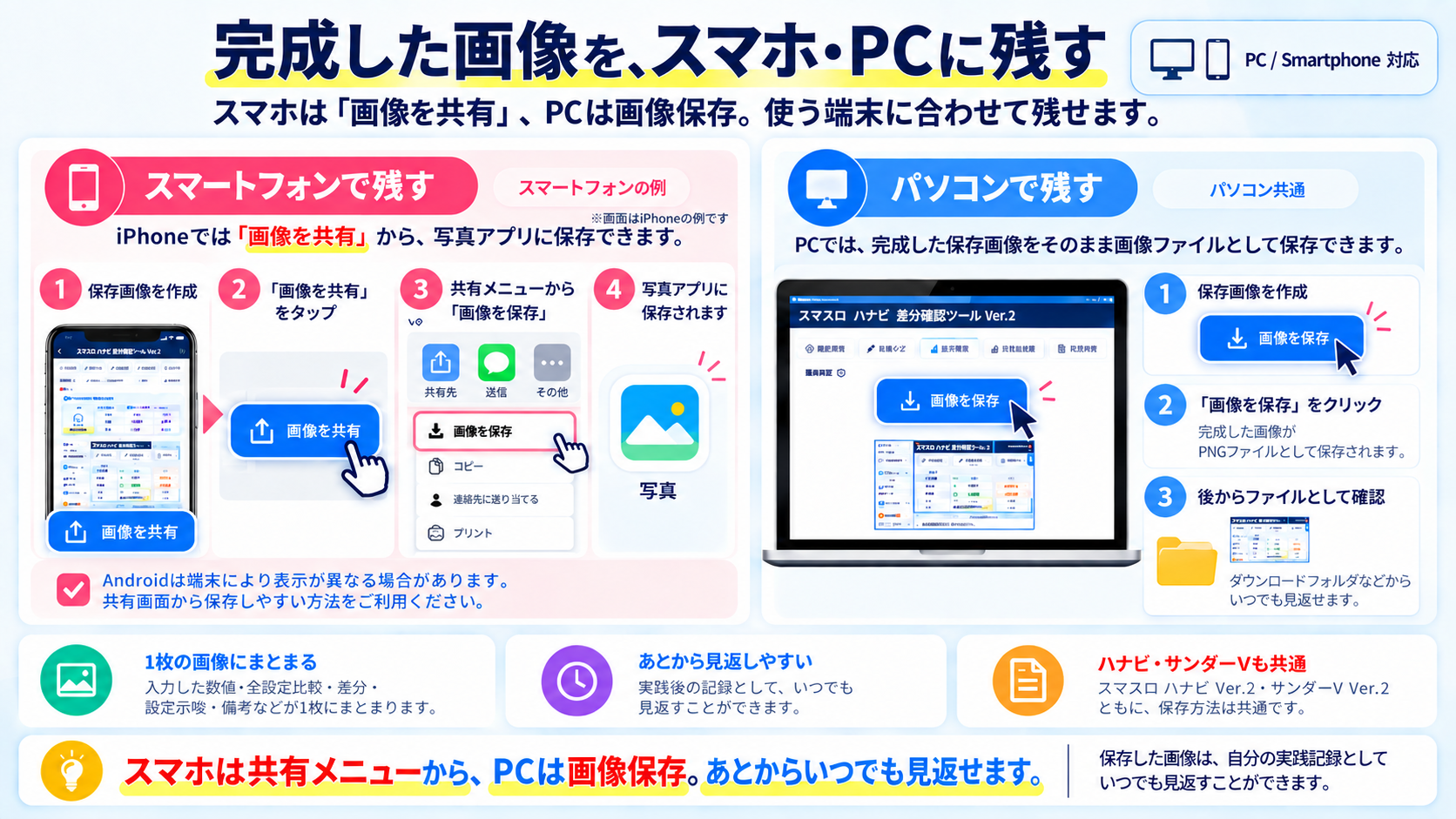
スマートフォンでは、基本的に「画像を共有」から保存します。iPhoneでは共有画面から「画像を保存」を選ぶことで、写真アプリへ残せます。
Androidは端末やブラウザによって共有画面が異なる場合があるため、その端末で保存しやすい方法をご利用ください。PCでは通常の画像保存で残せます。
迷ったら、まず「サンプル入力」から
まだ実践データが手元になくても、操作の流れだけ先に試せます。
まずは「サンプル入力」で試してみる
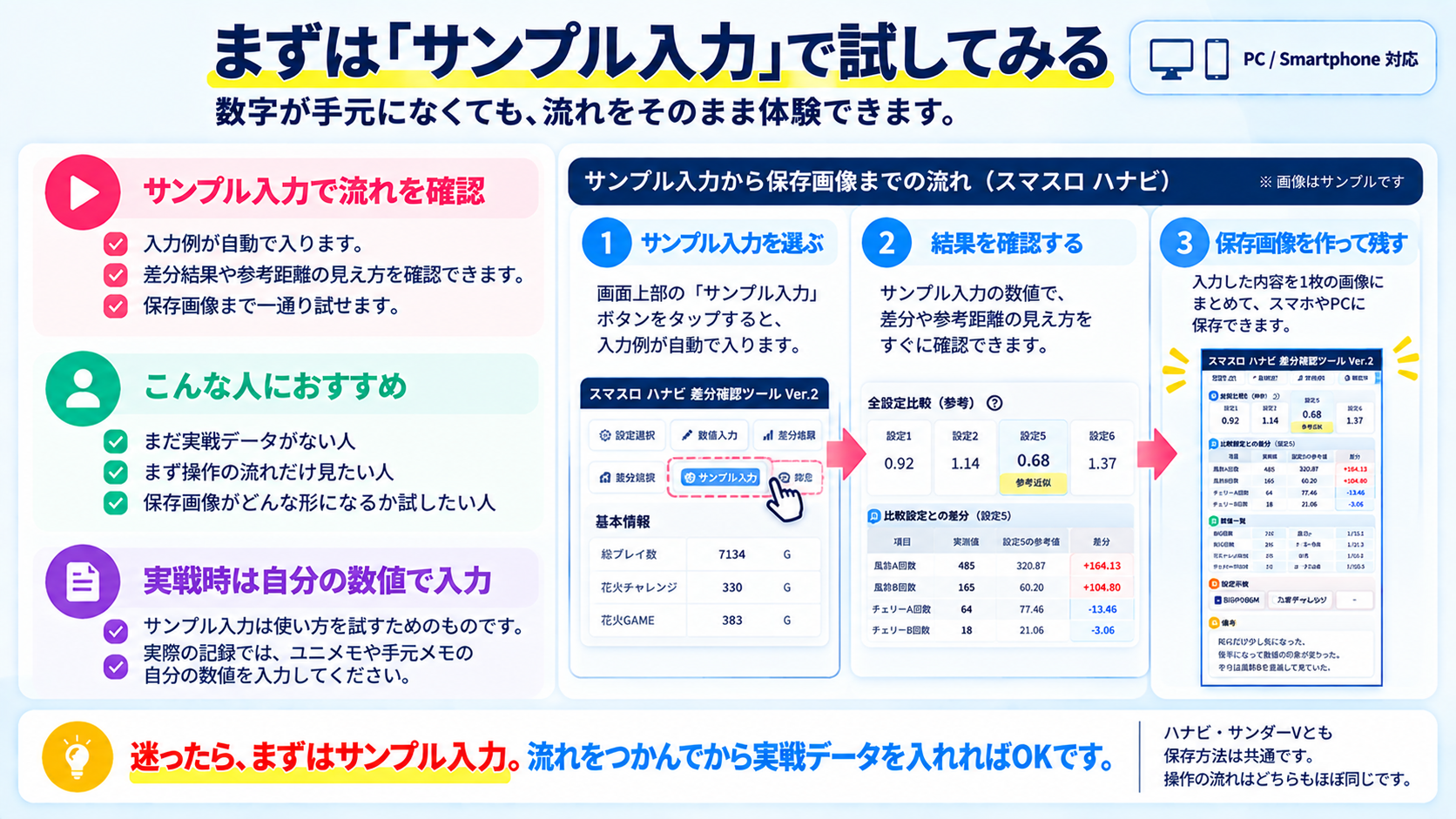
サンプル入力なら、実践データがなくても入力 → 差分 → 参考距離 → 保存画像まで一通り体験できます。
説明を全部覚えてから始めるより、迷ったら一度押してみる。そのくらいの方が、このツールは早く分かるかもしれません(笑)。
最後に、差分確認ツールの楽しみ方
最後に、この差分確認ツールをどんな気持ちで使うものなのかをまとめます。
数字を入れて、比べて、残して楽しむ

このツールは、設定を当てるための道具ではありません。
「なんでこうなった?」「ここだけ妙に多かったな」「途中で見た時と最後で全然違う(笑)」――そんな正解の出ないところまで含めて、自分の実践を数字でもう一度眺めて楽しむための道具です。
数字を入れて、比べて、1枚に残して、あとからまた振り返る。そんな特リプTVの誰得研究として使ってもらえれば嬉しいです。
現在使える差分確認ツール
差分確認ツールは、「この設定だった」と答えを出すためのものではありません。
数字を入れて、比べて、1枚に残して、あとからもう一度眺める。
「なんでこうなった?」まで含めて、その日の実践をもう一回楽しむための誰得研究道具です(笑)。
迷ったら、まずは「サンプル入力」からどうぞ。
コメントを残す